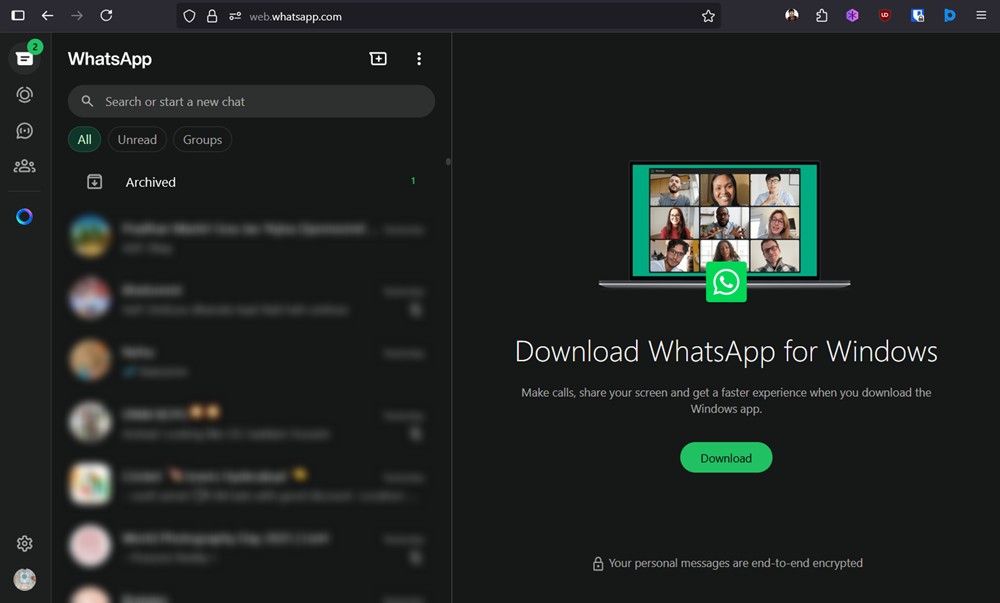
WhatsApp Web 目前已支持在电脑浏览器上进行语音通话,但需要满足一定条件。以下是完整步骤:
✅ 一、使用语音通话的前提条件
要在 WhatsApp Web 上进行语音通话,需要:
-
电脑必须有麦克风(笔记本自带即可)
-
使用 Chrome / Edge / Firefox / Safari 最新版
-
手机上的 WhatsApp 已保持联网
-
WhatsApp 桌面版(Windows/Mac)支持语音与视频通话
📌 注意:网页版(web.whatsapp.com)不支持直接语音通话,必须使用 WhatsApp Desktop 桌面应用。
👉 如果你只用浏览器打开 WhatsApp Web,是没有语音通话按钮的。
👉 要语音/视频通话,必须安装官方桌面客户端。
📥 二、下载安装 WhatsApp 桌面版(支持语音通话)
Windows 下载:
https://www.whatsapp.com/download
macOS 下载:
同上,自动识别系统。
下载安装后登录即可使用语音与视频通话功能。
🎧 三、如何进行语音通话
步骤 1:打开 WhatsApp Desktop
登录账号(用手机扫描二维码)。
步骤 2:进入你要通话的聊天窗口
联系人支持语音通话就会显示:
-
📞 电话图标:语音通话
-
🎥 视频图标:视频通话
步骤 3:点击 📞 电话图标
点击右上角 “语音通话(Voice Call)” 按钮。
步骤 4:允许麦克风权限
首次使用时,系统会弹窗:
“WhatsApp 想访问你的麦克风”
选择 允许 Allow。
步骤 5:等待对方接听
你会看到:
-
铃声界面
-
对方是否正在连接
-
对方是否接听
即可正常使用语音通话。
🎙 四、语音通话中的功能
在通话界面,你可以:
-
🚫 挂断
-
🎚 调节麦克风音量
-
🔇 静音 / 取消静音
-
➕ 切换至视频通话(取决于对方设备支持)
⚠️ 五、常见问题与解决方法
1. 网页版没有电话图标?
✔ 是正常的,网页版不支持通话。
必须使用桌面版 App。
2. 麦克风无法使用?
检查:
-
Windows/Mac 是否禁止 App 访问麦克风
-
浏览器/系统麦克风权限
-
麦克风设备是否正常工作
3. 对方听不到声音?
尝试:
-
在设置里切换麦克风设备
-
关闭其他占用麦克风的软件
-
使用耳机麦克风
🎯 六、总结
| 使用方式 | 聊天 | 通话 |
|---|---|---|
| WhatsApp Web(浏览器) | ✔ 支持 | ❌ 不支持 |
| WhatsApp Desktop(桌面 App) | ✔ 支持 | ✔ 支持语音 & 视频 |